Menus suspensos: Que tipos de navegação melhoram a taxa de conversão do seu site?

Neste artigo, vamos dar-lhe 8 dicas para otimizar os menus suspensos da sua loja online e tornar o seu site ainda mais fácil de navegar.

Neste artigo, vamos dar-lhe 8 dicas para otimizar os menus suspensos da sua loja online e tornar o seu site ainda mais fácil de navegar.

Nick Knuppe

Chefe de marketing de produto

É difícil imaginar o e-commerce sem menus suspensos. Estes são uma característica de web design extremamente importante para quase qualquer tipo de site. No entanto, poucos e-retailers dominaram a arte de os tornar verdadeiramente intuitivos. Neste artigo, discutiremos as opções para projetar menus de navegação eficazes para sites, tanto para desktop quanto para mobile. Vamos dar-lhe 8 dicas para otimizar os menus suspensos da sua loja online e tornar o seu site ainda mais fácil de explorar. 

O que é a navegação no site?

A barra de navegação do seu site ajuda os seus clientes a orientarem-se mais facilmente. Esta contém links que levam os seus utilizadores às categorias mais importantes do seu site. É por isso que também é conhecida como um ‘menu responsivo’. 

Mas a navegação no website tem mais que se lhe diga. Algumas outras características comuns da navegação do site incluem:

  • O menu principal, que lista todos os conteúdos do site em ordem de categorias hierárquicas.

  • Navegação utilitária, que consiste em links para funções secundárias úteis, como o carrinho de compras ou login do utilizador.

  • Filtros, que permitem ao cliente refinar os resultados da pesquisa.

  • Breadcrumbs, que mostram aos clientes em que página se encontram dentro da estrutura de navegação do site.

  • Navegação no rodapé, que geralmente contém links úteis para páginas de conteúdo, como a página ‘Sobre nós’ e o aviso legal do seu site.

Como uma boa navegação no site ajuda a melhorar a conversão no e-commerce?

How does good website navigation help improve conversion in e-commerce?

Oferecer uma experiência de utilizador (UX) positiva é tão importante para um retalhista de e-commerce como para um negócio offline. Isso significa que tem de ser fácil para os clientes navegarem no teu website. Desde o segundo em que chegam ao teu site, precisam de ver uma visão geral clara das informações mais importantes para que possam encontrar rapidamente o que procuram. É por isso que é importante oferecer menus práticos e fáceis de usar na tua loja online. Ao permitires que os teus clientes encontrem intuitivamente todos os conteúdos e funções de que precisam, aumentas a probabilidade de realizar uma venda.

Em contrapartida, se o teu site for confuso ou difícil de navegar, é provável que os clientes cliquem para sair e comprem noutro lado. Isso faz disparar a tua taxa de rejeição e diminui a conversão. Abaixo, mostramos-te como criar uma melhor UX com menus suspensos (drop-down) e outras opções de navegação, para que possas otimizar a taxa de conversão da tua loja online.

Escolher menu principal certo: Quais são as opções?

Ao construir um site para o seu negócio de e-commerce, uma das primeiras decisões que tem de tomar é se deve exibir o menu principal do seu site vertical ou horizontalmente.

  • Um menu vertical corre ao longo do lado esquerdo da página, de cima para baixo.

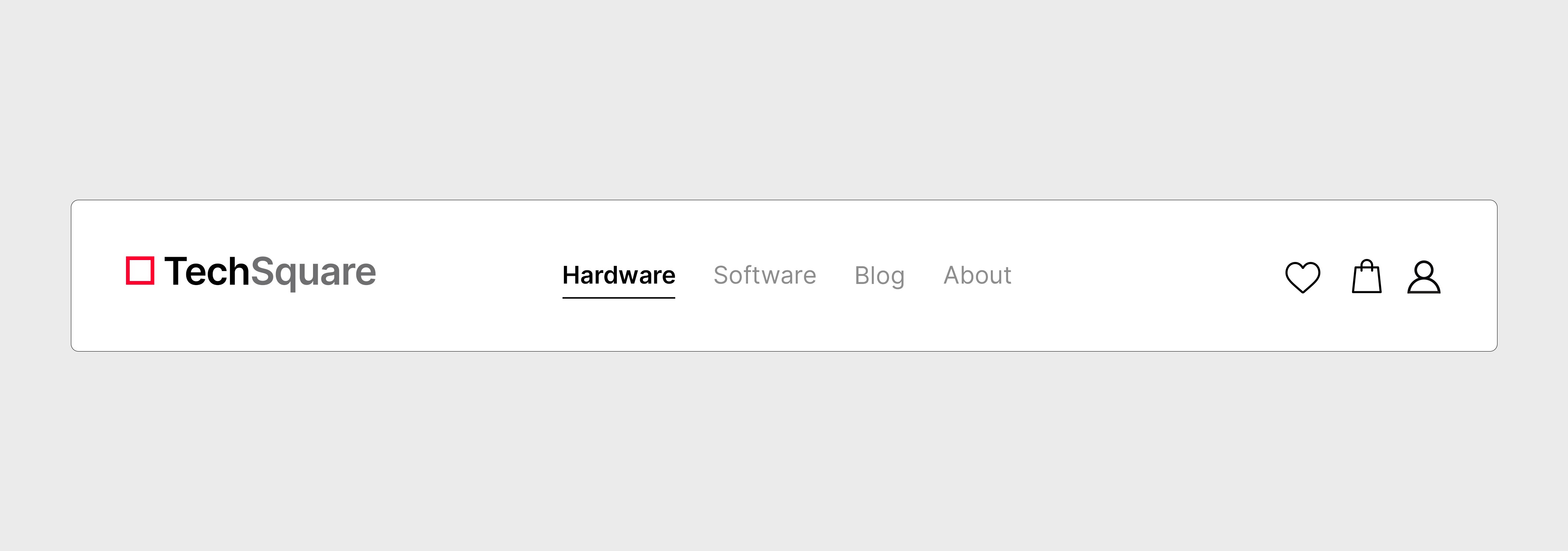
  • Um menu horizontal corre ao longo do topo da página, da esquerda para a direita.

Com um menu horizontal, o espaço é limitado pela largura do ecrã. É por isso que ele geralmente contém apenas palavras-chave curtas. Em contraste, pode fazer um menu vertical tão extenso quanto desejar. Lembre-se: é melhor limitar o seu menu principal às categorias mais importantes para manter as coisas claras para seus clientes. 

Abaixo, descrevemos alguns tipos comuns de design de menu principal. A maioria pode ser organizada de forma vertical ou horizontal no ecrã.

Navegação estática

Choosing the right main menu type - static menu

Com a navegação estática (também conhecida como ‘cabeçalho fixo’ ou ‘menu stick’), o menu principal está permanentemente visível. Isso significa que ele permanece no ecrã, mesmo quando o utilizador desliza para baixo. A vantagem é que o utilizador não precisa de voltar para o topo da página quando deseja navegar para um item diferente do menu. Se quiser usar um cabeçalho fixo, certifique-se de que não ocupa muito espaço. Caso contrário, pode esconder outros conteúdos úteis no ecrã à medida que o utilizador anda para baixo.

Navegação interativa

A navegação interativa geralmente não é a melhor opção para lojas online. Com este tipo de navegação, não existem links que levem os seus utilizadores do ponto A ao ponto B. Em vez disso, navegar pelo site é visto como parte da experiência. Elementos interativos 'gamificam' a experiência de navegação ao guiar o utilizador de forma lúdica de uma seção ou subdomínio para o próximo até que tenha visto todo o conteúdo.

Menu hambúrguer

Choosing the right main menu type - Hamburger menu

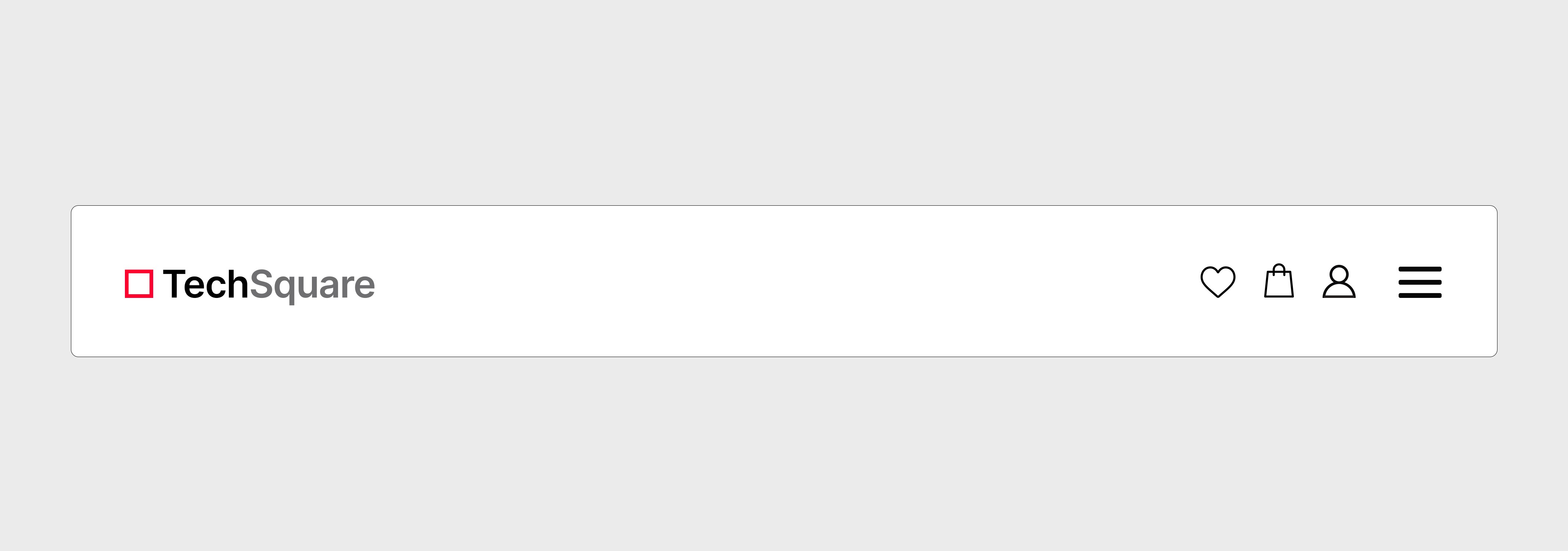
O menu hambúrguer (ou burger) também é conhecido como menu toggle ou menu off-canvas. Foi especialmente desenvolvido em resposta ao rápido crescimento do uso de smartphones. Um menu hambúrguer é facilmente reconhecível pelo botão com três linhas horizontais paralelas, que geralmente aparece no canto superior direito ou esquerdo de um site. Estas linhas assemelham-se vagamente a um hambúrguer, dando o nome a este menu. 

Se o seu site utilizar um menu hambúrguer, os utilizadores irão ver primeiro apenas o conteúdo do site e o botão do menu hambúrguer. Quando o utilizador toca no botão, o menu principal aparecerá em todo o ecrã, apresentando-lhe todas as opções para navegar pelo seu site. 

Este tipo de menu é também cada vez mais comum em sites de desktop, mas isso significa que os utilizadores têm de clicar num botão extra para ver o menu. É por isso que o menu hambúrguer é principalmente recomendado apenas para a versão móvel do seu site.

Menus suspensos

Choosing the right main menu type - Drop-down menus

O tipo mais comum de menus em sites de e-commerce são os menus suspensos. Estes mostram primeiro um menu principal que lista apenas as principais categorias. Quando o utilizador clica ou passa o rato sobre um item de menu, a lista expande-se para mostrar subcategorias adicionais. Pode adicionar tantas camadas de subcategorias drop-down quanto desejar. No entanto, é melhor não ter mais de duas. Se a sua gama de produtos for tão extensa que precisa de mais de dois níveis de drop-down, fica então com um mega menu (veja abaixo).

Um menu suspenso horizontal é também às vezes chamado de menu pull-down. Um menu drop-down vertical é por vezes referido como fly-out. Ambos os tipos de menus expansíveis garantem uma alta usabilidade para os seus clientes. Se optar por usar um menu drop-down, pense primeiro em como deseja estruturar o conteúdo do seu site. Caso contrário, o menu pode rapidamente tornar-se confuso e difícil de usar.

Mega menus suspensos: Prós e contras

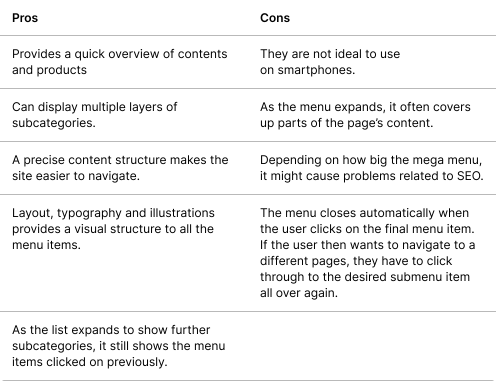
Um mega menu pode trazer muitas vantagens em termos de experiência do utilizador, mas também tem os seus inconvenientes. Mais uma vez, é importante planear cuidadosamente a estrutura do seu site. Afinal, o seu mega menu só é útil se todos os itens na barra de navegação do seu site forem claros desde o início. Por isso, antes de optar por usar um mega menu, dedique algum tempo a pensar na melhor forma de apresentar os conteúdos do seu site. A tabela abaixo mostra os principais prós e contras dos mega menus.

Design de sites: 8 dicas para tornar os menus suspensos intuitivos

Segue algumas dicas sobre opções de navegação no site que podes usar para melhorar a tua taxa de conversão. As nossas dicas de usabilidade vão ajudar a tornar o teu menu principal — e a tua loja online inteira — mais fácil de usar.

Dica #1: Planeia a navegação da tua página inicial com antecedência

Antes de começares a escolher os itens do menu, é importante planeares cada função e cada parte de conteúdo do teu site. Normalmente, podes dividir as funções e o conteúdo em categorias principais e subcategorias. Garante que dás nomes claros e concisos a cada categoria. Em geral, os utilizadores só passam os olhos pelos itens do menu, por isso é importante que os distingam facilmente e percebam de imediato o que são.

Dica #2: Coloca primeiro os itens mais relevantes

Os itens do menu que mais interessam aos teus utilizadores devem aparecer sempre no início do teu menu principal. Se és um fornecedor de SaaS, por exemplo, então é boa ideia começares o teu menu com itens que convençam os visitantes de que a tua solução é a certa para eles. Tenta usar itens de menu como estes:

  • Porque escolher-nos?

  • Sobre nós

  • Preços

Se geres uma loja online de uma marca de moda, o teu menu deve focar-se nos teus produtos. Links para outros conteúdos, como conselhos sobre produtos ou artigos de blog, devem aparecer mais para o fim do menu. Em geral, as melhores formas de otimizar a conversão para o teu negócio online dependem do setor em que estás.

Dica #3: Usa uma estrutura visual
Web design: 8 tips for making drop-down menus user-friendly - use a visual structure

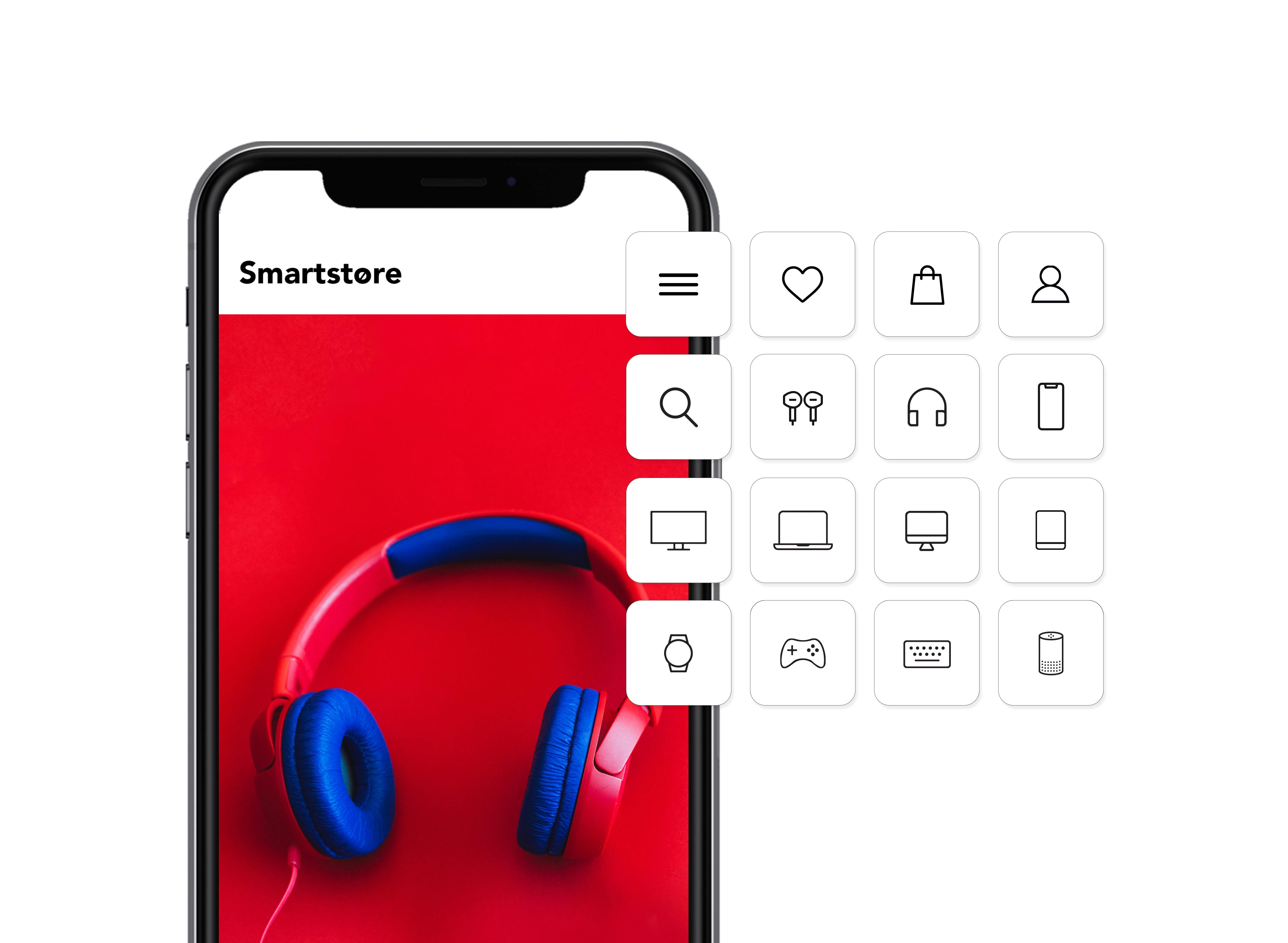
Um menu normal só consegue mostrar texto num formato simples. Os mega menus suspensos, por outro lado, dão-te a opção de destacar itens específicos do menu. Por exemplo, podes usar diferentes:

  • Tamanhos do texto

  • Cores do texto

  • Tipos de letra

  • Ícones

Isto permite-te dar mais estrutura ao conteúdo do teu menu suspenso. Nem todos os itens têm de estar ligados a uma página real; algumas palavras podem servir simplesmente como títulos não clicáveis para as várias subcategorias clicáveis.

Dica #4: Evita incluir funções adicionais

Não incluas interações complexas nos teus menus suspensos, como registo na newsletter ou campos de seleção e pesquisa, porque muitas vezes podem afastar os utilizadores. A última coisa que queres é que o teu menu principal tenha um design confuso. Além disso, elementos como estes aparecem muitas vezes em vários locais de um site. Têm um impacto maior se os colocares nas páginas onde fazem mais sentido.

No entanto, pode ser muito eficaz incluir um botão de call-to-action (CTA) na barra de navegação. Por exemplo, adiciona um botão que permita aos teus clientes fazer uma reserva ou uma compra com um único clique. Só lembra-te de que o CTA deve ser colocado ao lado do menu principal e não no próprio menu suspenso.

Dica #5: Escolhe entre passar o rato por cima ou clicar

Muitos sites usam menus suspensos que se abrem assim que o utilizador passa o rato por cima do item do menu com o rato. Se estás a pensar usar esta opção, há alguns pontos a considerar:

  • Visão geral de tudo: Um mega menu deve abrir de uma só vez, em vez de abrir gradualmente, um nível de subcategoria de cada vez.

  • Momento certo: O menu não deve ser demasiado sensível. Queres evitar que ele ‘pisque’ quando o utilizador passa o rato por cima demasiado depressa. Ao mesmo tempo, também não deve reagir devagar demais. Recomendamos um tempo de reação de 0,1 a 0,5 segundos para uma usabilidade ideal. Também é boa ideia permitir uma breve pausa antes de esconder o menu, caso o utilizador saia inadvertidamente de cima do menu. Um menu demasiado sensível ou errático vai frustrar os teus utilizadores e levar alguns a desistir e abandonar o teu site por completo.

  • Programação de MouseOut: Quando o menu suspenso é ativado, os clientes movem o cursor da barra de navegação para o menu. Se o teu site não estiver programado corretamente, irá registar incorretamente um evento MouseOut quando o rato sair da barra de navegação, o que fará com que o menu feche. É por isso que é importante definires o menu de forma a que o menu suspenso só desapareça quando o rato sair da barra de navegação e do próprio menu suspenso.

  • Versão móvel: Passar o rato por cima não é possível em smartphones ou tablets. Se quiseres usar um menu suspenso ativado por hover no teu site de desktop, lembra-te de usar definições diferentes na versão móvel.

Dica #6: Respeita a regra dos três cliques

Na maioria dos sites, a navegação deve seguir a ‘regra dos três cliques’. Isto significa que os teus utilizadores devem conseguir chegar a qualquer informação do teu site em, no máximo, três cliques. Claro que isto é apenas uma orientação geral. Se tens um site grande e muito detalhado, o número de cliques não é tão importante, desde que o site esteja bem organizado. O mais importante é que os teus clientes sintam sempre que é fácil encontrar o que procuram.

Dica #7: Usa vários menus

Para sites com muita informação, pode ser útil adicionares mais do que um menu. Podes escolher um menu suspenso com as categorias dos teus produtos como menu principal e, ao mesmo tempo, usar um menu separado no rodapé com categorias secundárias. Isto evita que o teu menu principal fique demasiado cheio. Vê a tabela abaixo para perceberes como isto fica.
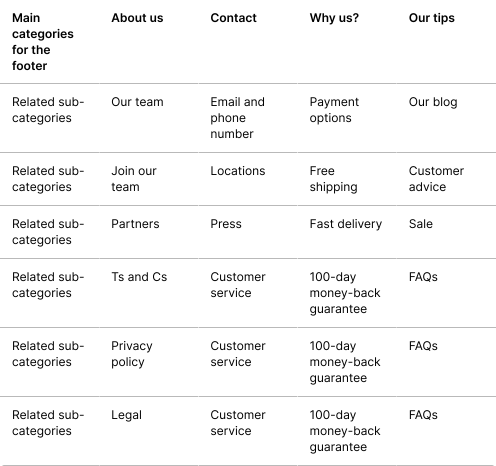
Dica #8: A aparência conta

Um design de menu atrativo deve manter o mesmo tamanho, mesmo quando os itens do menu principal têm números diferentes de subcategorias. Se o teu site tiver uma função de pesquisa, garante que os menus suspensos não a tapam quando são expandidos.

Também deves incluir uma pequena indicação visual para mostrar se um item na barra de navegação vai expandir para um menu suspenso quando o utilizador clicar ou passar o rato por cima. Por exemplo, coloca uma pequena seta ao lado do nome do menu: para menus suspensos, a seta deve apontar para baixo; para fly-outs, deve apontar para a direita. Isto ajuda os teus compradores a perceberem intuitivamente que podem esperar encontrar mais informação.
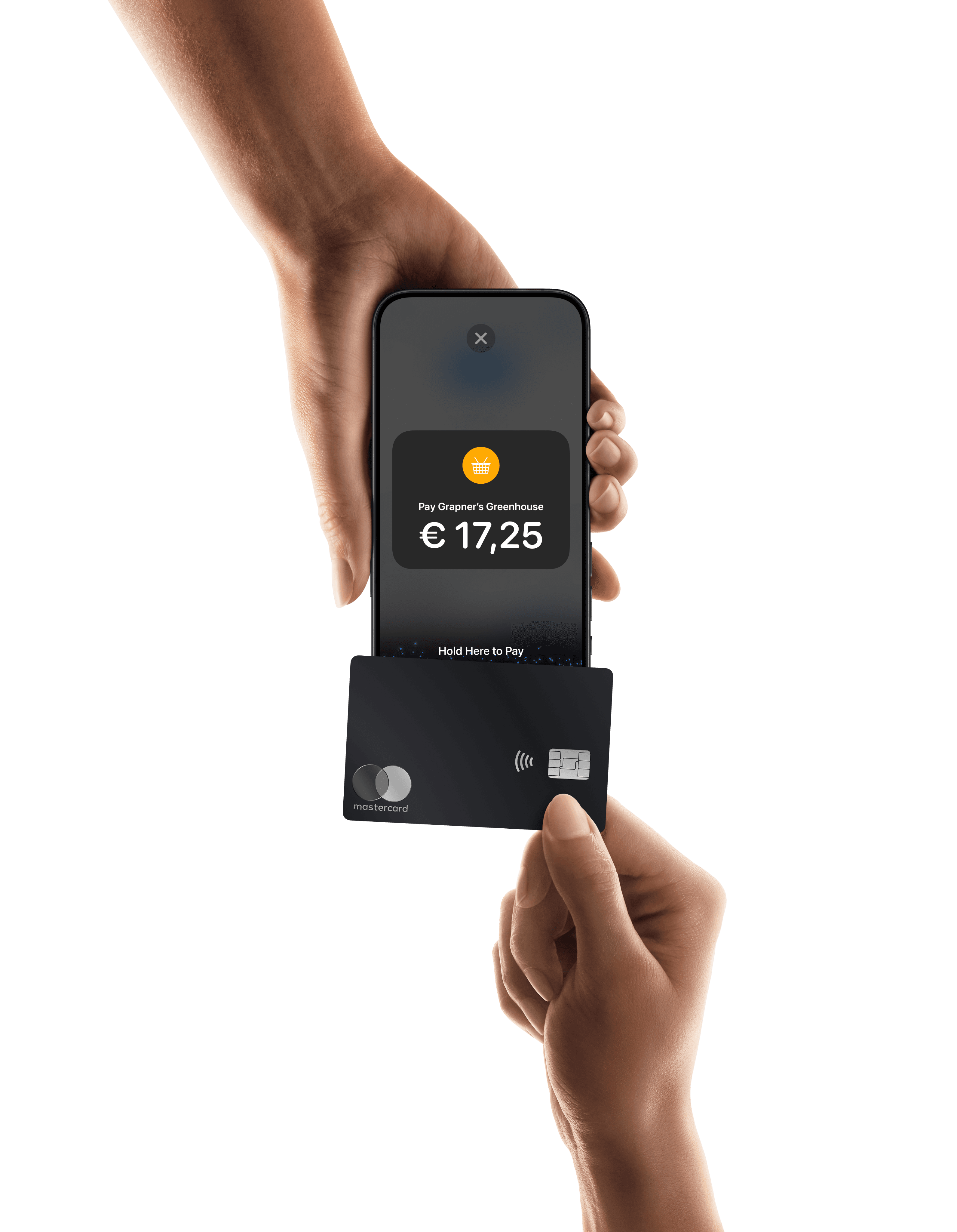
Comércio mobile: Otimize a navegação da sua loja online para smartphone

Os clientes usam cada vez mais os seus smartphones para encomendar produtos online. Isso significa que é importante ter em mente os utilizadores móveis quando escolhe as opções de menu para a sua loja online. Já não é considerado uma boa ideia esconder certos itens de menu na sua versão mobile. Afinal, os utilizadores móveis não esperam ter acesso à mesma informação que os utilizadores de desktop? Vamos ver algumas opções fáceis de usar para simplificar a navegação no seu site num dispositivo móvel.

A abordagem 'não fazer nada'

A maneira mais fácil de desenhar a navegação do seu site móvel é torná-la praticamente idêntica ao seu site de desktop. Só terá de fazer alguns ajustes menores para facilitar aos utilizadores o toque nos itens do menu via ecrã tátil. Por exemplo:

  • Aumente o espaço entre os itens de navegação individuais. 

  • Escolha um tamanho de texto adequado. 

No entanto, esta abordagem só funciona realmente para sites que têm menus curtos e poucos itens para navegar. Para sites maiores, um design de navegação móvel em várias camadas é uma opção de uso mais intuitivo.

Menus suspensos

Os menus drop-down permitem-lhe oferecer as mesmas opções que o seu site de desktop, mas num layout mais adequado para compras móveis. Quando o utilizador toca num item do menu, as suas opções de navegação expandem-se sobre o conteúdo. É por isso que este tipo de menu para sites móveis também é conhecido como menu overlay.

Menus slide-down

Para sites móveis, os menus slide-down são uma opção mais conveniente do que os drop-down. Quando um menu slide-down é aberto, este não tapa o conteúdo da página, mas desloca-o para baixo. Isto permite que o cliente ainda possa deslizar para baixo e ver o conteúdo se quiser, mesmo quando o menu está aberto. Este tipo de menu é ligeiramente mais difícil de programar, mas é muito popular entre os utilizadores.

Navegação off-canvas

Com esta opção, o menu não está integrado no layout da página, por isso não ocupa espaço no ecrã. O utilizador só precisa de tocar no botão do menu para o abrir, cobrindo o resto da página. Assim, a estrutura de navegação do site é o único elemento no ecrã. Esta é uma opção especialmente aconselhável para sites com muitas subcategorias para navegar.

Conclusão: Quão fácil é navegar na sua loja virtual?

Existem muitas opções para criar um menu intuitivo para a sua loja online. Dependendo do sistema de loja que usar, pode escolher entre muitos designs de navegação. Independentemente da sua escolha, é importante começar por estruturar claramente o conteúdo do seu site desde o início. Se tiver uma vasta gama de produtos, a melhor opção é usar menus suspensos para o seu site desktop e menus suspensos na versão móvel. Use a a checklist abaixo para se certificar de que não se esquece de nenhuma das nossas dicas ao desenhar o menu de navegação do seu site.

Checklist para criar menus suspensos intuitivos

  1. Os nomes das categorias são curtos e fáceis de entender.

  2. As principais categorias estão organizadas por ordem de relevância para o utilizador.

  3. Há um indicador visual (como uma pequena seta) ao lado do nome do menu para indicar que o mesmo é suspenso.

  4. O menu suspenso abre entre 0,1 a 0,5 segundos após o utilizador passar o cursor sobre ele na barra de navegação.

  5. O menu suspenso abre totalmente desde o início. Os clientes não precisam de clicar numa categoria para ver as suas subcategorias.

  6. Indicadores visuais, como ícones e cores de texto diferentes, tornam o menu suspenso expandido mais fácil de navegar.

  7. O menu não fecha se o utilizador mover o cursor para fora da barra de navegação e para dentro do menu suspenso expandido.

  8. Os menus suspensos são todos do mesmo tamanho, independentemente de quantas subcategorias contenham.

  9. Não há funções interativas (como inscrição para newsletters) dentro dos menus suspensos.

  10. O menu suspenso expandido não cobre o campo de pesquisa ou outros conteúdos importantes.

  11. As funções secundárias estão listadas em menus separados (por exemplo, no rodapé).

Fica atualizado

Nunca percas uma atualização. Recebe atualizações de produtos, notícias e histórias de clientes diretamente na tua caixa de entrada.

Form fields

Índice

Índice

MollieCrescimentoMenus suspensos: Que tipos de navegação melhoram a taxa de conversão do seu site?