Pudotusvalikot: Mitkä navigointityypit parantavat sivustosi konversioprosenttia?

Tässä artikkelissa annamme sinulle 8 vinkkiä verkkokauppasi pudotusvalikoiden optimoimiseksi ja sivustosi tekemiseksi entistä käyttäjäystävällisemmäksi navigoida.

Tässä artikkelissa annamme sinulle 8 vinkkiä verkkokauppasi pudotusvalikoiden optimoimiseksi ja sivustosi tekemiseksi entistä käyttäjäystävällisemmäksi navigoida.

Nick Knuppe

Tuotemarkkinoinnin johtaja

On vaikea kuvitella verkkokauppaa ilman pudotusvalikoita; ne ovat niin tärkeä osa verkkosuunnittelua miltei minkä tahansa tyyppiselle verkkosivustolle. Yllättävän harvat verkkokauppiaat ovat kuitenkaan hallinneet taidon tehdä niistä todella käyttäjäystävällisiä. Tässä artikkelissa keskustelemme vaihtoehdoista suunnitella tehokkaita verkkosivuston navigointivalikoita sekä pöytäkoneille että mobiililaitteille. Annamme sinulle 8 vinkkiä optimoiaksesi verkkokauppasi pudotusvalikot ja tehdäksesi sivustostasi entistä käyttäjäystävällisemmän navigoida. 

Mitä on verkkosivujen navigointi?

Navigointipalkki sivustollasi auttaa asiakkaitasi löytämään tiensä helpommin. Se sisältää linkkejä, jotka ohjaavat käyttäjäsi sivustosi tärkeimpiin kategorioihin. Siksi sitä kutsutaan myös 'responsiiviseksi valikoksi'. 

Mutta verkkosivuston navigointi ei lopu tähän. Jotkin muut yleiset sivuston navigoinnin ominaisuudet ovat:

  • Päävalikko, joka listaa kaikki verkkosivuston sisällöt hierarkkisten kategorioiden mukaisessa järjestyksessä.

  • Apunavigaatio, joka koostuu linkeistä hyödyllisiin toissijaisiin toimintoihin, kuten ostoskoriin tai käyttäjäkirjautumiseen.

  • Suodattimet, jotka mahdollistavat asiakkaalle hakutulosten rajaamisen.

  • Murupolut, jotka näyttävät asiakkaille, millä sivulla he sijaitsevat verkkosivuston navigointirakenteessa.

  • Alatunnisteen navigointi, joka sisältää yleensä hyödyllisiä linkkejä sisältösivuille, kuten 'Tietoa meistä' -sivulle ja sivustosi lakisääteisiin ilmoituksiin.

Miten hyvä verkkosivun navigointi auttaa parantamaan konversioita verkkokaupassa?

How does good website navigation help improve conversion in e-commerce?

Positiivisen käyttökokemuksen (UX) tarjoaminen on yhtä tärkeää verkkokauppiaalle kuin offline-liiketoiminnalle. Tämä tarkoittaa, että asiakkaiden on oltava helppo navigoida verkkosivustollasi. Heti heidän saapuessaan sivustollesi, heidän on nähtävä selkeä yleiskuva tärkeimmästä tiedosta, jotta he voivat nopeasti löytää etsimänsä. Siksi on tärkeää tarjota käytännöllisiä, helppokäyttöisiä valikoita verkkokaupassasi. Kun mahdollistat asiakkaidesi intuitiivisesti löytävän tarvitsevan sisällön ja toiminnot, lisäät todennäköisyyttä myynnin tekemiseen.

Toisaalta, jos sivustosi on sekava tai vaikea navigoida, asiakkaat todennäköisesti poistuvat ja vievät liiketoimintansa muualle. Tämä nostaa poistumisprosenttiasi ja laskee muuntoprosenttia. Alla kerromme, miten luot paremman käyttökokemuksen pudotusvalikoilla ja muilla navigointivaihtoehdoilla, jotta voit optimoida verkkokauppasi muuntoprosentin.

Oikean päävalikkomuodon valinta: Mitkä ovat vaihtoehtosi?

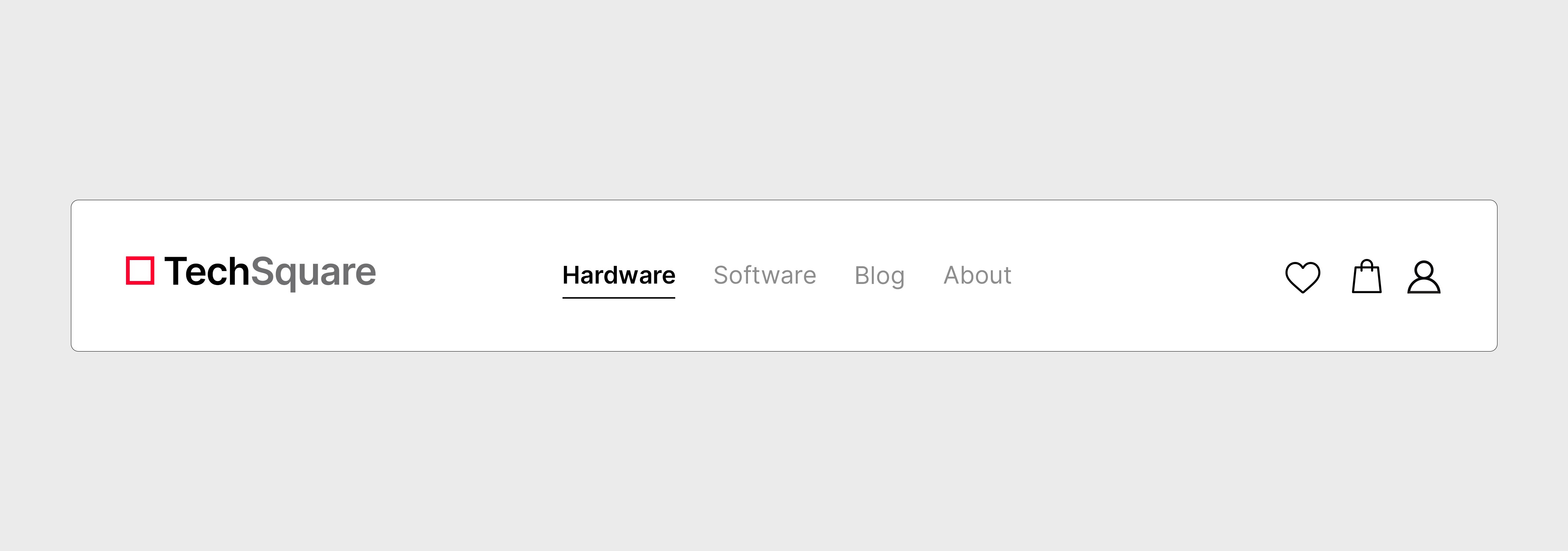
Kun rakennat verkkosivustoa verkkokauppayrityksellesi, yksi ensimmäisistä päätöksistä on, esittääkö sivuston päävalikko vertikaalisesti vai horisontaalisesti.

  • Vertikaalinen valikko kulkee sivun vasenta reunaa pitkin, ylhäältä alas.

  • Horisontaalinen valikko kulkee sivun yläreunaa pitkin vasemmalta oikealle.

Horisontaalisessa valikossa tila on rajoitettu näytön leveyden mukaan. Siksi se sisältää usein vain lyhyitä avainsanoja. Vastakohtana voit tehdä vertikaalisesta valikosta niin laajan kuin haluat. Muista vain: On parasta rajata päävalikko tärkeimpiin kategorioihin, jotta asiakkaillesi pysyy selkeys. 

Kuvailumme alla muutamia yleisiä päävalikkotyyppejä. Useimmat näistä voidaan järjestää joko vertikaalisesti tai horisontaalisesti näytöllä.

Staattinen navigointi

Choosing the right main menu type - static menu

Staattisen navigoinnin (tunnetaan myös nimellä 'kiinteä otsikko' tai 'kiinnitysmenu') päävalikko on pysyvästi näkyvissä. Se tarkoittaa, että se pysyy näytöllä, vaikka käyttäjä vierittää alas sivulla. Etuna on, että käyttäjän ei tarvitse vierittää takaisin sivun yläosaan navigoidessaan eri valikkoelementtiin. Jos haluat käyttää kiinteää otsikkoa, varmista, että se ei vie liikaa tilaa. Muuten se voi peittää muuta hyödyllistä sisältöä ruudulla käyttäjän vierittäessä alas.

Interaktiivinen navigointi

Interaktiivinen navigointi ei yleensä ole kovin hyvä vaihtoehto verkkokaupoille. Tässä navigointityypissä ei ole linkkejä, jotka johtavat käyttäjiä pisteestä A pisteeseen B. Sen sijaan sivuston navigoiminen nähdään osana kokemusta. Interaktiiviset elementit tekevät navigoinnista pelimäisen kokemuksen ohjaamalla käyttäjiä leikillisesti osiosta tai aladomainista toiseen, kunnes he ovat nähneet kaiken sisällön.

Hampurilaismenu

Choosing the right main menu type - Hamburger menu

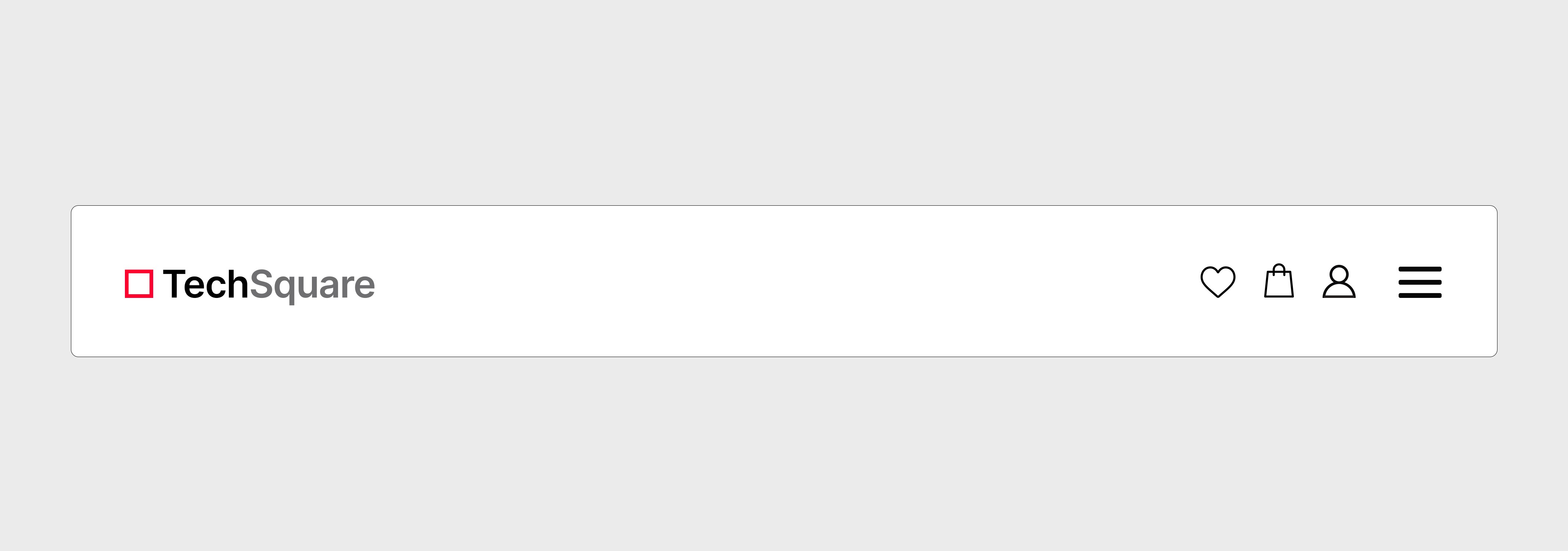
Hampurilaismenu tunnetaan myös nimellä kytkinmenu tai off-canvas-menu. Se kehitettiin erityisesti vastauksena älypuhelinten käytön nopeaan kasvuun. Hampurilaismenu on helposti tunnistettavissa nappulasta, jossa on kolme rinnakkaista horisontaalista viivaa, jotka yleensä näkyvät verkkosivuston oikeassa tai vasemmassa yläkulmassa. Nämä viivat muistuttavat hieman hampurilaista, mistä valikko on saanut nimensä. 

Jos sivustosi käyttää hampurilaismenua, käyttäjät näkevät ensin vain sivuston sisällön ja hampurilaismenun nappulan. Kun käyttäjä napsauttaa nappulaa, päävalikko tulee näkyviin koko ruudun leveydeltä, esitellen kaikki vaihtoehdot sivustosi navigoinnille. 

Tämä valikkotyyppi on myös yhä yleisempi työpöytäversioissa, mutta se tarkoittaa, että käyttäjän on napsautettava ylimääräistä nappia vain nähdäkseen valikon. Siksi hampurilaismenua suositellaan ensisijaisesti vain mobiiliversioon.

Pudotusvalikot

Choosing the right main menu type - Drop-down menus

Yleisin valikkotyyppi verkkokauppasivustoilla ovat responsiiviset pudotusvalikot. Ne näyttävät ensin päävalikon, joka listaa vain pääkategoriat. Kun käyttäjä klikkaa valikkoelementtiä tai vie hiiren sen päälle, lista laajenee näyttämään lisää alikategorioita. Voit lisätä niin monta kerrosta pudotusalikategorioita kuin haluat. Kuitenkin, parasta on olla enintään kaksi. Jos tuotevalikoimasi on niin laaja, että tarvitset yli kaksi pudotustasoa, sinulla on mega menu (katso alla).

Horisontaalista pudotusvalikkoa kutsutaan joskus alasvetovalikoksi. Vertikaalista pudotusvalikkoa kutsutaan joskus fly-out-valikoksi. Molemmat laajennettavat valikkotyypit takaavat korkean käytettävyyden asiakkaillesi. Jos päätät käyttää pudotusvalikkoa, mieti ensin, kuinka haluat organisoida sivustosi sisällön. Muuten valikko voi nopeasti tulla sekavaksi ja vaikeakäyttöiseksi.

Mega pudotusvalikot: Hyödyt ja haitat

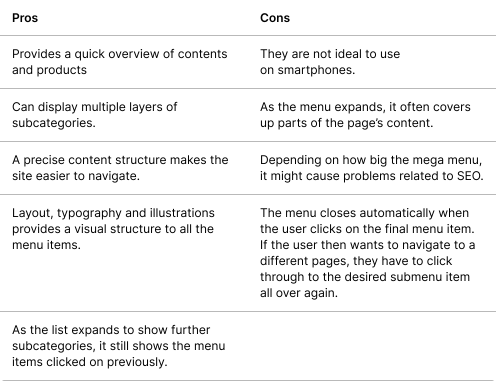
Megavalikko voi tarjota monia etuja käyttäjäkokemuksen kannalta, mutta sillä on myös rajoituksensa. On jälleen kerran tärkeää suunnitella sivustosi rakenne huolellisesti. Megavalikostasi on hyötyä vain, jos kaikki sivustosi navigointipalkin kohteet ovat selkeitä alusta alkaen. Joten ennen kuin päätät käyttää megavalikkoa, mieti hetki, mikä on paras tapa esittää sivustosi sisältö. Alla oleva taulukko näyttää megavalikoiden tärkeimmät hyödyt ja haitat.

Verkkosuunnittelu: 8 vinkkiä, joilla teet alasvetovalikoista käyttäjäystävällisiä

Alla on muutamia vinkkejä verkkosivuston navigointivaihtoehdoista, joilla voit parantaa konversioprosenttiasi. Käytettävyysvinkkimme auttavat tekemään päävalikostasi — ja koko verkkokaupastasi — käyttäjäystävällisemmän.

Vinkki #1: Suunnittele etusivusi navigointi etukäteen

Ennen kuin alat valita valikkokohtia, on tärkeää suunnitella verkkosivustosi jokainen toiminto ja sisältökokonaisuus. Toiminnot ja sisältö voidaan yleensä jakaa pääkategorioihin ja alakategorioihin. Varmista, että annat jokaiselle kategorialle selkeän ja tiiviin nimen. Käyttäjät silmäilevät valikkokohtia yleensä vain nopeasti, joten on tärkeää, että he erottavat ne helposti toisistaan ja ymmärtävät heti, mistä on kyse.

Vinkki #2: Laita tärkeimmät kohdat ensin

Käyttäjiäsi eniten kiinnostavien valikkokohtien pitäisi aina olla päävalikon alussa. Jos olet esimerkiksi SaaS-palveluntarjoaja, on hyvä idea aloittaa valikko kohdilla, jotka vakuuttavat kävijät siitä, että ratkaisusi sopii heille. Kokeile tällaisia valikkokohtia:

  • Miksi me?

  • Tietoa meistä

  • Hinnat

Jos ylläpidät muotimerkin verkkokauppaa, valikon pitäisi keskittyä tuotteisiisi. Linkkien muuhun sisältöön, kuten tuotevinkkeihin tai blogikirjoituksiin, pitäisi olla lähellä valikon loppua. Yleisesti ottaen parhaat tavat optimoida verkkoliiketoimintasi konversiota riippuvat toimialastasi.

Vinkki #3: Käytä visuaalista rakennetta
Web design: 8 tips for making drop-down menus user-friendly - use a visual structure

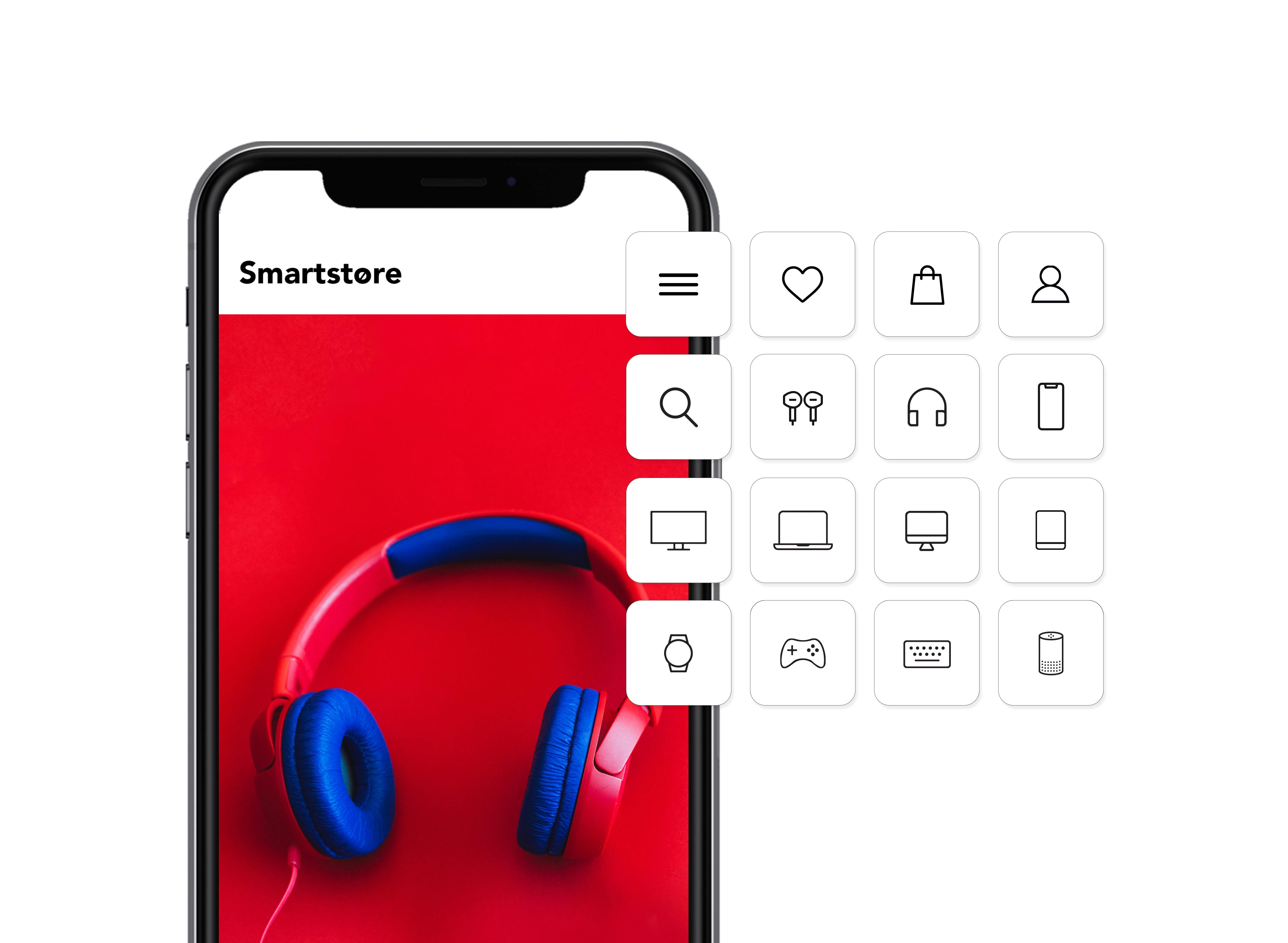
Tavallinen valikko voi näyttää vain tekstiä yksinkertaisessa muodossa. Mega-alasvetovalikot taas antavat sinulle mahdollisuuden korostaa tiettyjä valikkokohtia. Voit esimerkiksi käyttää erilaisia:

  • Tekstin kokoja

  • Tekstin värejä

  • Fontteja

  • Kuvakkeita

Näin voit jäsentää alasvetovalikon sisältöä paremmin. Kaikkien kohtien ei tarvitse johtaa varsinaiselle sivulle; jotkin sanat voivat toimia vain ei-klikattavina otsikoina eri klikattaville alakategorioille.

Vinkki #4: Vältä lisätoimintojen lisäämistä

Älä lisää alasvetovalikoihin monimutkaisia toimintoja, kuten uutiskirjeen tilausta tai valinta- ja hakukenttiä, koska ne voivat usein tuntua käyttäjistä raskailta. Viimeinen asia, jota haluat, on että päävalikkosi näyttää sekavalta. Sitä paitsi tällaisia elementtejä esiintyy usein useissa kohdissa verkkosivustolla. Niillä on suurempi vaikutus, kun sijoitat ne sivuille, joille ne sopivat parhaiten.

Toimintakehote (CTA) -painike navigaatiopalkissa voi kuitenkin olla erittäin tehokas. Voit esimerkiksi lisätä painikkeen, jolla asiakkaasi voivat tehdä varauksen tai ostoksen yhdellä klikkauksella. Muista vain, että CTA:n pitäisi sijaita päävalikon vieressä eikä itse alasvetovalikossa.

Vinkki #5: Valitse hiiren viennin tai klikkauksen välillä

Monet verkkosivustot käyttävät alasvetovalikoita, jotka avautuvat heti, kun käyttäjä vie hiiren valikkokohdan päälle. Jos harkitset tämän vaihtoehdon käyttöä, kannattaa ottaa huomioon muutama asia:

  • Kaikki yhdellä silmäyksellä: megavalikon pitäisi avautua kerralla eikä vähitellen, yksi alakategoriataso kerrallaan.

  • Täydellinen ajoitus: valikon ei pitäisi olla liian herkkä. Haluat estää sen "vilkkumisen", kun käyttäjä vie kursorin sen yli liian nopeasti. Samaan aikaan sen ei pitäisi reagoida liian hitaasti. Suosittelemme 0,1–0,5 sekunnin reagointiaikaa parhaan käytettävyyden saavuttamiseksi. On myös hyvä jättää pieni viive ennen valikon piilottamista, jos käyttäjä siirtää hiiren vahingossa pois valikon päältä. Liian herkkä tai ailahteleva valikko turhauttaa käyttäjiäsi ja saa osan heistä luovuttamaan ja poistumaan sivustoltasi kokonaan.

  • MouseOut-ohjelmointi: Kun alasvetovalikko aktivoituu, asiakkaat siirtävät kursorinsa navigaatiopalkista valikkoon. Ellei sivustosi ole ohjelmoitu oikein, se kirjaa virheellisesti MouseOut-tapahtuman, kun hiiri poistuu navigaatiopalkin alueelta, mikä sulkee valikon. Siksi on tärkeää määrittää valikko niin, että alasvetovalikko katoaa vasta, kun hiiri poistuu sekä navigaatiopalkista että itse alasvetovalikosta.

  • Mobiiliversio: Hiiren vienti ei ole mahdollista älypuhelimilla tai tableteilla. Jos haluat käyttää hiiren viennillä aktivoituvaa alasvetovalikkoa työpöytäversiossasi, muista käyttää mobiiliversiossa eri asetuksia.

Vinkki #6: Noudata kolmen klikkauksen sääntöä

Useimmilla verkkosivustoilla navigoinnin pitäisi noudattaa "kolmen klikkauksen sääntöä". Se tarkoittaa, että käyttäjien pitäisi päästä mihin tahansa sivustosi tietoon enintään kolmella klikkauksella. Tämä on tietenkin vain yleinen ohje. Jos sinulla on suuri ja yksityiskohtainen verkkosivusto, klikkausten määrä ei ole yhtä tärkeä, kunhan sivusto on hyvin järjestetty. Tärkeintä on, että asiakkaistasi tuntuu aina siltä, että perille on helppo löytää.

Vinkki #7: Käytä useita valikoita

Sivustoilla, joilla on paljon tietoa, voi olla hyödyllistä lisätä useampi kuin yksi valikko. Voit valita päävalikoksi alasvetovalikon, jossa on tuoteryhmäsi, ja käyttää samalla alatunnisteessa erillistä valikkoa, joka sisältää toissijaiset kategoriat. Näin päävalikkosi ei käy liian sekavaksi. Katso alta taulukosta, miltä tämä näyttää.
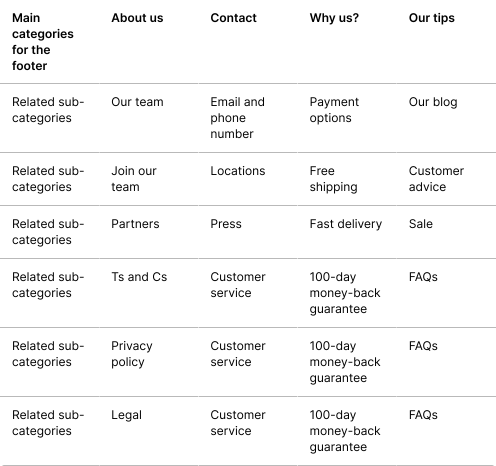
Vinkki #8: Ulkoasu ratkaisee

Houkuttelevan valikkosuunnittelun pitäisi pysyä samankokoisena, vaikka päävalikon kohdissa olisi eri määrä alakategorioita. Jos sivustollasi on hakutoiminto, varmista, etteivät alasvetovalikot peitä sitä, kun ne avataan.

Kannattaa myös lisätä pieni visuaalinen vihje, joka kertoo, laajeneeko navigaatiopalkin kohta alasvetovalikoksi, jos käyttäjä klikkaa sitä tai vie hiiren sen päälle. Voit esimerkiksi sijoittaa valikon nimen viereen pienen nuolen: alasvetovalikoissa nuolen pitäisi osoittaa alas, ja fly-out-valikoissa oikealle. Tämä auttaa ostajiasi ymmärtämään vaistonvaraisesti, että he voivat odottaa löytävänsä lisää tietoa.
Mobiilikauppa: Tee verkkokaupastasi helposti navigoitava älypuhelimella

Asiakkaat käyttävät yhä enemmän älypuhelimiaan tilatakseen tavaroita verkosta. Tämä tarkoittaa, että on tärkeää pitää mobiilikäyttäjät mielessä, kun valitset verkkokauppasi valikkovaihtoehtoja. Ei ole enää hyvä idea piilottaa tiettyjä valikkokohteita mobiiliversiostasi. Loppujen lopuksi, eivätkö mobiilikäyttäjät odota pääsevänsä samoihin tietoihin kuin työpöytäkäyttäjät? Katsotaanpa muutamia käyttäjäystävällisiä vaihtoehtoja helpottamaan verkkosivustollasi navigointia mobiililaitteella.

‘Älä tee mitään’ -lähestymistapa

Helpoin tapa suunnitella mobiilisivustosi navigointi on tehdä siitä lähes identtinen työpöytäsivustosi kanssa. Sinun tarvitsee tehdä vain muutamia pieniä muutoksia, jotta käyttäjien olisi helpompi napauttaa valikkokohtia kosketusnäytöillään. Esimerkiksi:

  • Lisää tilaa yksittäisten navigointikohtien väliin. 

  • Valitse sopiva tekstikoko. 

Tämä lähestymistapa kuitenkin toimii vain verkkosivustoilla, joilla on lyhyet valikot ja vähän kohteita navigoitavana. Suuremmille verkkosivustoille, monikerroksinen mobiilinavigointisuunnittelu on käyttäjäystävällisempi vaihtoehto.

Pudotusvalikot

Pudotusvalikot antavat mahdollisuuden tarjota samat vaihtoehdot kuin työpöytäsivustollasi, mutta layout on paremmin soveltuva mobiiliostoksille. Kun käyttäjä napauttaa valikkokohtaa, navigointivaihtoehdot laajenevat sisällön päälle. Siksi tätä tyyppiä valikkoa mobiilisivustoille kutsutaan myös overlay-valikoksi.

Alasvetovalikot

Mobiilisivustoilla alasvetovalikot ovat kätevämpi valikkotyyppi kuin pudotusvalikot. Kun alasvetovalikko avautuu, se ei peitä sivun sisältöä, vaan siirtää sitä alaspäin. Tämä sallii asiakkaan edelleen vierittää alas ja nähdä sisältöä, jos hän haluaa, vaikka valikko olisi auki. Tämä valikkotyyppi on hieman haastavampi ohjelmoida, mutta se on erittäin suosittu käyttäjien keskuudessa.

Off-canvas navigointi

Tämän vaihtoehdon avulla valikkoa ei ole integroitu sivun asetteluun, joten se ei vie tilaa näytöltä. Käyttäjän tarvitsee vain napauttaa valikkopainiketta avataksesi valikon, joka peittää muun sivun. Silloin sivuston navigointirakenne on ainoa asia näytöllä. Tämä on erityisen hyvä vaihtoehto sivustoille, joissa on paljon alaluokkia navigoitavana.

Johtopäätös: Kuinka helppoa on navigoida verkkokaupassasi?

On monia vaihtoehtoja luoda käyttäjäystävällinen valikko verkkokaupallesi. Riippuen siitä, mitä kauppajärjestelmää käytät, voit valita monista navigointisuunnitelmista. Valinnastasi riippumatta on tärkeää alkaa selkeästi jäsentämällä sivustosi sisältö alusta alkaen. Jos tuotevalikoimasi on laaja, paras vaihtoehto on käyttää pudotusvalikoita työpöytäversiossasi ja pudotusvalikoita mobiiliversiossasi. Käytä alla olevaa tarkistuslistaa varmistaaksesi, ettet unohda mitään vinkeistämme, kun suunnittelet sivustosi navigointivalikkoa.

Tarkistuslista käyttäjäystävällisten pudotusvalikoiden luomiseen

  1. Kategorioiden nimet ovat lyhyitä ja helppoja ymmärtää.

  2. Pääkategoriat on järjestetty käyttäjälle relevanttiuden mukaan.

  3. Valikon nimen vieressä on visuaalinen vihje (kuten pieni nuoli), joka osoittaa, että valikko avautuu alaspäin.

  4. Pudotusvalikko avautuu 0,1–0,5 sekunnissa, kun käyttäjä vie hiiren sen päälle navigointipalkissa.

  5. Pudotusvalikko avautuu heti kokonaan. Asiakkaiden ei tarvitse klikata kategoriaa nähdäkseen alikategoriat.

  6. Visuaaliset vihjeet, kuten ikonit ja erilaiset tekstivärit, helpottavat laajennetun pudotusvalikon navigointia.

  7. Valikko ei sulkeudu, jos käyttäjä siirtää hiiren pois navigointipalkista laajennettuun pudotusvalikkoon.

  8. Pudotusvalikot ovat kaikki saman kokoisia, riippumatta siitä, kuinka monta alikategoriaa ne sisältävät.

  9. Pudotusvalikoissa ei ole interaktiivisia toimintoja (kuten uutiskirjeen rekisteröintiä).

  10. Laajennettu pudotusvalikko ei peitä hakukenttää tai muita tärkeitä sisältöjä.

  11. Toissijaiset toiminnot on lueteltu erillisissä valikoissa (esimerkiksi alatunnisteessa).

Pysy ajan tasalla

Älä koskaan jää paitsi päivityksistä. Saat tuoteuutiset, uutiset ja asiakastarinat suoraan sähköpostiisi.

Form fields

Sisällysluettelo

Sisällysluettelo

MollieKasvuPudotusvalikot: Mitkä navigointityypit parantavat sivustosi konversioprosenttia?